主播一直用的是Windows10专业版,眼瞅着微软要结束windows10的更新,在准备转战ltsc续命的时候发现了
UpDownTool这个无损降级/转换版本的工具,所以试了一下,踩了不少坑。所以写出来给大家参考。
准备事项
UWP应用
由于ltsc 并不内置uwp应用商店,且现有的uwp应用都会被移除,所以在开始之前你应该手动将现有的uwp应用程序备份然后删除。
Windows10/11自带的图片和视频查看器也属于UWP应用,如果你正在使用,请先在默认程序中取消此应用的打开方式,临时切换到其他打开方式
要不然你就会和我一样收获Microsoft WinRT Storage API打开方式,然后再也不能用这几个UWP应用打开了
驱动清理
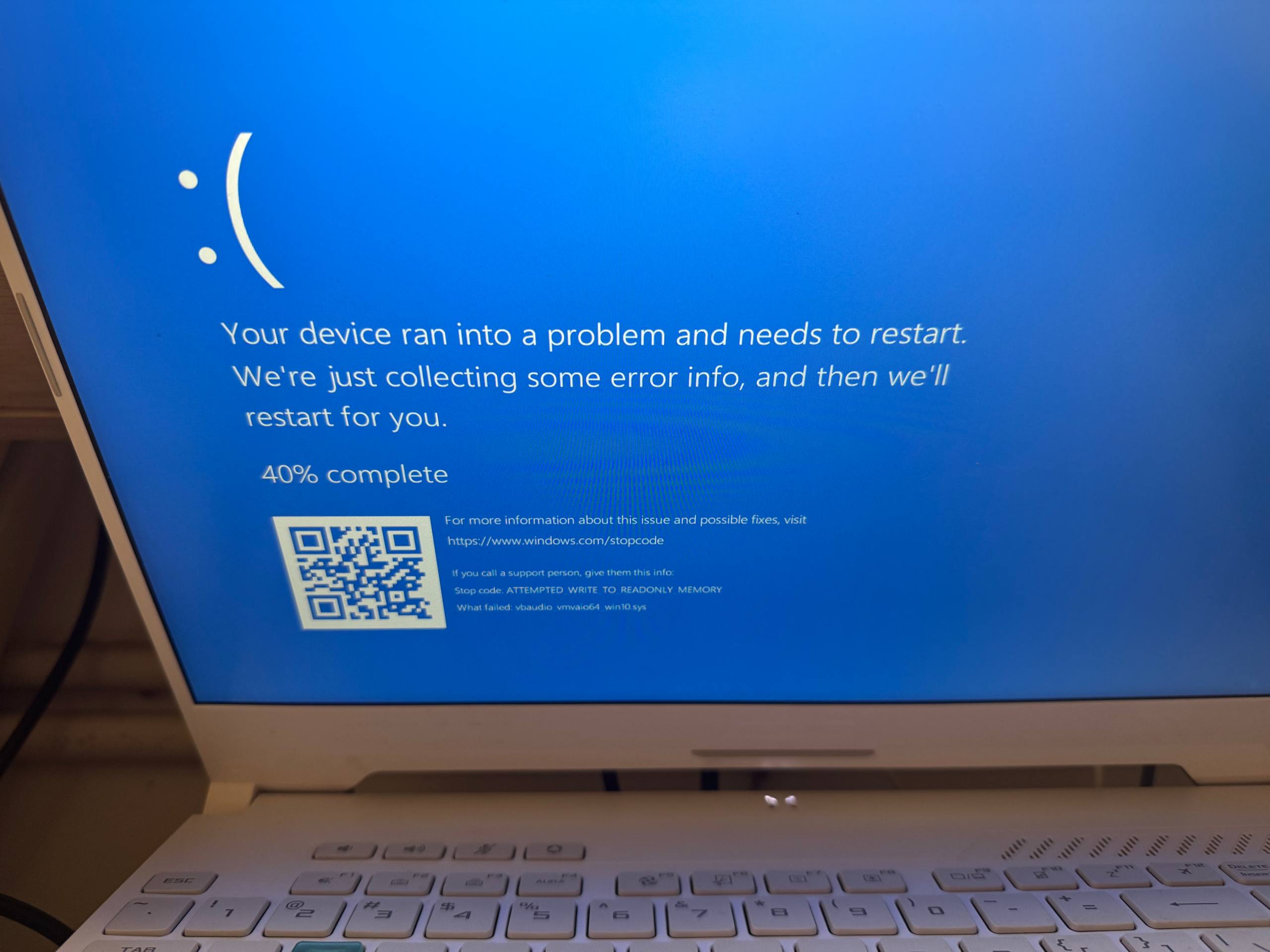
为了避免驱动不兼容导致的蓝屏,推荐在降级之前使用DriverStoreExplorer对旧版驱动进行清理,如果你有安装Voicemeeter此类虚拟声卡/摄像头等软件,且安装过其提供的驱动,最好也先将其卸载。
至少Voicemeeter是真的会蓝屏
不知道是不是个体原因,我还遇到了N卡驱动导致蓝屏的情况,在刚开始安装时和安装结束后都会因为nvpcf.sys蓝屏
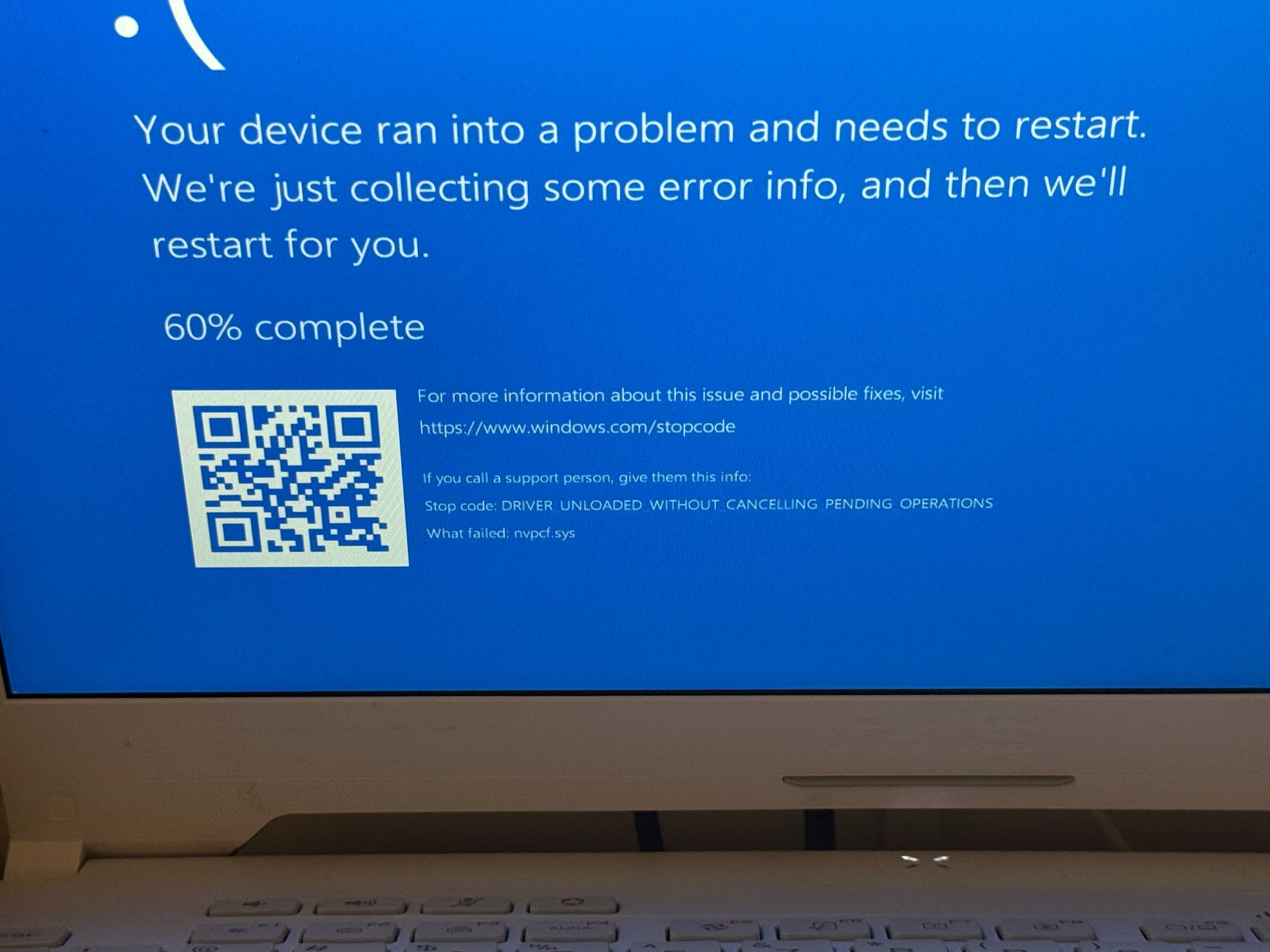
所以如果你在安装时就因为这个驱动导致蓝屏回滚的话,请使用Display Driver Uninstaller(DDU)在安全模式下删除N卡驱动后(记得勾选阻止自动安装驱动),再进行降级。
使用 UpDownTool 进行降级/版本更换
在下载完iSO镜像后,使用管理员权限打开镜像内的downgrade.bat随后等待程序自行运行。
此过程耗时较长,且电脑会自动重启,笔记本记得插好电源。
如果不出意外的话,你应该会成功进入桌面。
哇哦,我也蓝屏了
倘若你也和我一样,不幸的蓝屏了。请一定要记住二维码右侧文字最下方stop code和What failed的内容。
如果What failed是xxxx.sys这样以.sys结尾的文件名的话,请进入安全模式或PE系统,到C:\Windows\System32\drivers这个目录下手动删除对应的驱动文件。
强烈建议删除前先在搜索引擎中搜索一下该驱动是干什么的,以免误伤关键驱动,导致系统进一步损坏
后续操作
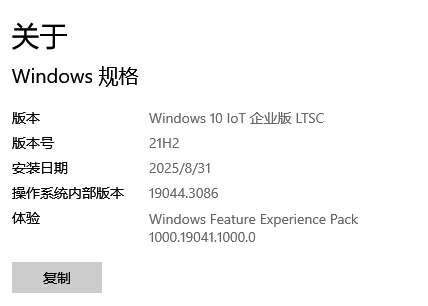
此时你的系统应该成功变成Windows 10 IoT 企业版 LTSC。
修改系统语言
此时系统语言可能会变成英文,请打开Settings-Time and language-language,在右侧下拉选单中选择中文,如果下拉选单中没有中文选项,请点击下方add language添加中文。
恢复UWP应用
请先下载LTSC-Add-MicrosoftStore,解压后以管理员运行Add-Store.cmd即可。